Membuat Related Post Dengan Gambar Berjalan
Di pagi yang cerah ini, saya akan membahas bagaimana cara membuat Related Post atau bisa disebut Artikel Terkait. Related Post sangat berfungsi untuk sebuah website atau blog (Agar pengunjung bisa melihat dan membaca artikel terkait lainnya). Berikut Screenshot nya.!
Langsung saja simak baik" cara nya.!
8. Selanjutnya cari kode yang mirip dengan kode dibawah ini.
Keterangan: Tulisan yang berwarna merah bisa di ganti dengan sesuka kalian.
Langsung saja simak baik" cara nya.!
1. Login ke Blogger
2. Lalu masuk ke Rancangan
3. Lalu Edit HTML
4. Centang Expand Template Widget
5. Jika takut gagal mencoba, lebih baik download dulu template nya
6. Kemudian cari kode </head> (untuk mempermudah pencarian klik F3 atau CTRL + F pada keyboard)
7. Copy kode dibawah ini dan letakan tepat diatas kode </head>
Keterangan: Kode yang berwarna Biru adalah kode warna, bisa kalian ganti dengan sesuka kalian.<!--Related Post Dengan Gambar Scripts and Styles Start-->
<b:if cond='data:blog.pageType == "item"'>
<style type="text/css">
#related-posts {
float:center;
text-transform:none;
height:100%;
min-height:100%;
padding-top:5px;
padding-left:5px;
}
#related-posts h2{
font-size: 1.6em;
font-weight: bold;
color: #585858;
font-family: Georgia, “Times New Roman”, Times, serif;
margin-bottom: 0.75em;
margin-top: 0em;
padding-top: 0em;
}
#related-posts a{
color:#FF0000;
}
#related-posts a:hover{
color:#000000;
}
#related-posts a:hover {
background-color:#d4eaf2;
}
</style>
<script src='http://v-script.googlecode.com/files/relatedthumbs.js' type='text/javascript'/>
</b:if>
<!--Related Post Dengan Gambar Scripts and Styles End-->
8. Selanjutnya cari kode yang mirip dengan kode dibawah ini.
<div class='post-footer-line post-footer-line-1'>9. Lalu Copy dan pastekan kode dibawah ini tepat dibawah kode diatas.
<!-- Marquee Vion Related Posts with Thumbnails Code Start-->10. Simpan template dan lihat hasil akhirnya.!
<b:if cond='data:blog.pageType == "item"'>
<div id='related-posts'>
<b:loop values='data:post.labels' var='label'>
<b:if cond='data:label.isLast != "true"'>
</b:if>
<b:if cond='data:blog.pageType == "item"'>
<script expr:src='"/feeds/posts/default/-/" + data:label.name + "?alt=json-in-script&callback=related_results_labels_thumbs&max-results=12"' type='text/javascript'/></b:if></b:loop>
<h3><b>Related Post:</b></h3>
<marquee align='center' behavior='alternate' direction='left' onmouseout='this.start()' onmouseover='this.stop()' scrollamount='2' width='100%'>
<script type='text/javascript'>
var currentposturl="<data:post.url/>";
var maxresults=9;
var relatedpoststitle="";
removeRelatedDuplicates_thumbs();
printRelatedLabels_thumbs();
</script></marquee>
</div><div style='clear:both'/>
</b:if>
<b:if cond='data:blog.url == data:blog.homepageUrl'><b:if cond='data:post.isFirstPost'>
</b:if>
</b:if>
<!-- Marquee Vion Related Posts with Thumbnails Code End-->
Keterangan: Tulisan yang berwarna merah bisa di ganti dengan sesuka kalian.
- Tulisan Related Post: (Bisa kalian ganti dengan tulisan apa aja.)
- Angka 2 (Kecepatan bergerak, semakin besar angkanya semakin cepat.)
- Angka 9 (Jumlah Artikel yang di tampilkan.)
^__^
( Happy Blogging )
Membuat Text Effect Api di Photoshop
Kali ini saya akan bahas bagaimana membuat efek api di Adobe Photoshop. Simak baik".
A. Pertama-tama pilih File-New kemudian isikan, height = 400 pixels, width = 400 pixels dan resolution of 72 dpi dalam mode RGB. Seperti berikut :
B. Sekarang Warnai dengan BackGround Hitam, dengan cara menekan Alt+delete pada keyboard untuk mewarnai background pastikan pada toolbox terpilih seperti berikut
C. Sekarang ketikan Text sesuai keinginan anda, contoh teks yg saya ketikan On Fire dengan warna teks putih bisa dipilih di toolbar font diatas, tipe huruf bebas, seperti berikut :
D. Copy layer teks, dan pilih new layer
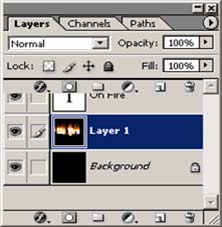
E. Sekarang susun layer sehingga tersusun seperti berikut
F. Mewarnai layer baru (layer 1) dengan warnai hitam, seperti tahap no dua tadi
G. Sekarang sorot layer teks Copy, kemudian pilih layer – Merge Down sehingga layer 1 dan layer teks copy bersatu menjadi Layer 1, seperti berikut :
H. Pilih/ Select layer1 Klik Image>Rotate Canvas>90'CCW.
I. Sehingga terlihat seperti berikut.
J. Kemudian pilih Filter>Stylize>Wind. Dierection From the right, ulangi sekali lagi (dua kali)
K. Sekarang teks terlihat seperti berikut :
L. Pilih layer1 Klik Image>Rotate Canvas>90'CW.
M. dan gambar kembali ke semula.
N. Kemudian Klik Filter>Blur>Gaussion Blur Apply setting berikut.
O. Sekarang kita warnai, dengan mengklick Image >Adjustments> Hue/Saturation atau tekan Ctrl+U Apply setting berikut.
P. Sekarang gambar terlihat seperti ini.
Q. Sekarang gandakan layer 1, sehingga menjadi layer 1 copy dan rubah Hue/Saturasi seperti tadi dan Apply Setting Berikut
R. Sekarang rubah blending mode pada Layer1 copy. Select Layer 1 copy, rubah blending mode to Color Dodge
S. Kemudian Select pada Layer 1 Copy kemudian Pilih Layer Merge Down
T. Atur layer seperti berikut
U. Select layer teks dan Block teksnya dan rubah warna teks menjadi Hitam
V. Hasilnya gambar seperti berikut, kemudian pilih Layer>Flaten Image untuk menggabungkan semua layer.
C. Sekarang ketikan Text sesuai keinginan anda, contoh teks yg saya ketikan On Fire dengan warna teks putih bisa dipilih di toolbar font diatas, tipe huruf bebas, seperti berikut :
D. Copy layer teks, dan pilih new layer
E. Sekarang susun layer sehingga tersusun seperti berikut
F. Mewarnai layer baru (layer 1) dengan warnai hitam, seperti tahap no dua tadi
G. Sekarang sorot layer teks Copy, kemudian pilih layer – Merge Down sehingga layer 1 dan layer teks copy bersatu menjadi Layer 1, seperti berikut :
H. Pilih/ Select layer1 Klik Image>Rotate Canvas>90'CCW.
I. Sehingga terlihat seperti berikut.
J. Kemudian pilih Filter>Stylize>Wind. Dierection From the right, ulangi sekali lagi (dua kali)
K. Sekarang teks terlihat seperti berikut :
L. Pilih layer1 Klik Image>Rotate Canvas>90'CW.
M. dan gambar kembali ke semula.
N. Kemudian Klik Filter>Blur>Gaussion Blur Apply setting berikut.
O. Sekarang kita warnai, dengan mengklick Image >Adjustments> Hue/Saturation atau tekan Ctrl+U Apply setting berikut.
P. Sekarang gambar terlihat seperti ini.
Q. Sekarang gandakan layer 1, sehingga menjadi layer 1 copy dan rubah Hue/Saturasi seperti tadi dan Apply Setting Berikut
R. Sekarang rubah blending mode pada Layer1 copy. Select Layer 1 copy, rubah blending mode to Color Dodge
S. Kemudian Select pada Layer 1 Copy kemudian Pilih Layer Merge Down
T. Atur layer seperti berikut
U. Select layer teks dan Block teksnya dan rubah warna teks menjadi Hitam
V. Hasilnya gambar seperti berikut, kemudian pilih Layer>Flaten Image untuk menggabungkan semua layer.
~( SeLeSai )~
Gampang kan...
Langganan:
Postingan (Atom)